
업무 중 조건이 3개 이상 겹치는 등급 산정이나 구간별 분류 작업을 해본 적 있으신가요? 기존 IF 함수를 중첩해서 쓰다 보면 수식이 길어지고 오류를 찾기도 너무 힘들죠. 바로 이럴 때 IFS 함수를 사용하면 수식을 훨씬 간결하고 읽기 쉽게 만들 수 있습니다.
1. IFS 함수란? 기본 개념부터 잡기
IFS 함수는 Excel 2019 / Microsoft 365 이상에서 사용할 수 있는 함수로, 여러 조건을 순서대로 평가하여 처음으로 TRUE가 되는 조건에 해당하는 값을 반환합니다. 기존의 중첩 IF 함수를 대체할 수 있어 가독성과 유지보수성이 크게 향상됩니다.
함수 구문 (Syntax)
=IFS(logical_test1, value_if_true1, [logical_test2, value_if_true2], ...)
- logical_test1 : 첫 번째 조건식 (TRUE 또는 FALSE로 평가되는 식)
- value_if_true1 : 첫 번째 조건이 TRUE일 때 반환할 값
- [logical_test2] : 두 번째 조건식 (선택, 최대 127쌍까지 입력 가능)
- [value_if_true2] : 두 번째 조건이 TRUE일 때 반환할 값
- ⚠️ 조건과 반환값은 반드시 쌍(pair)으로 입력해야 합니다.
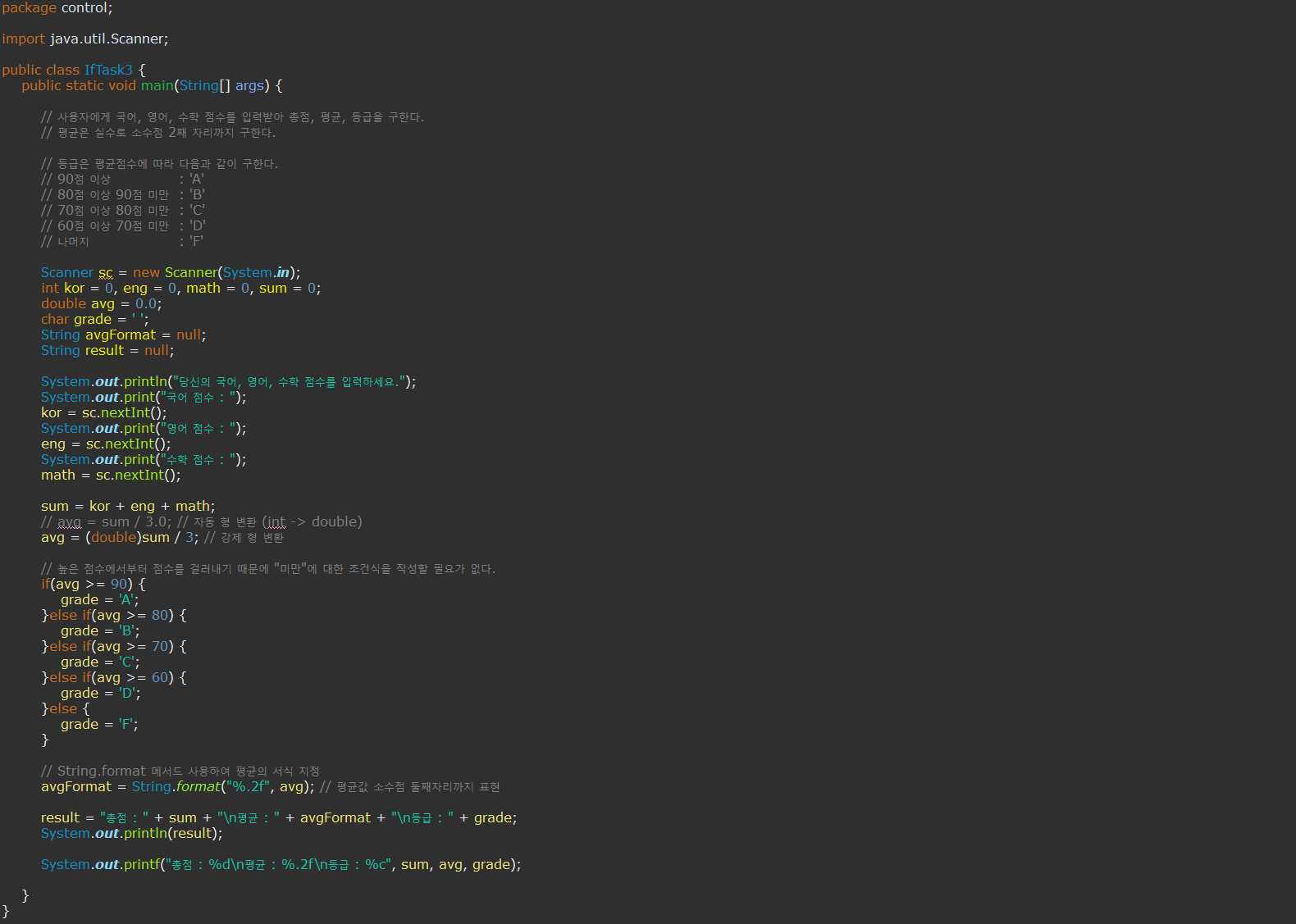
예를 들어, 점수에 따라 등급을 부여하는 수식은 아래와 같이 작성합니다.
=IFS(B2>=90,"A",B2>=80,"B",B2>=70,"C",B2>=60,"D",TRUE,"F")
마지막 조건으로 TRUE를 입력하면 앞의 모든 조건이 FALSE일 때 기본값을 반환하는 else(기본값) 역할을 합니다. 이 패턴은 IFS 함수에서 매우 중요한 실무 팁입니다.
2. IFS 함수 실무 활용 시나리오 3가지
시나리오 1 — 성적 등급 자동 산정
학교나 기업 교육 후 시험 점수를 기반으로 등급을 자동 분류하는 작업입니다. 기존에 IF를 4~5번 중첩했던 수식을 IFS 함수 하나로 대체할 수 있습니다.
=IFS(C2>=90,"A등급",C2>=80,"B등급",C2>=70,"C등급",C2>=60,"D등급",TRUE,"F등급")
이 수식은 C2 셀의 점수를 위에서부터 순서대로 비교하여 처음 조건이 맞는 순간 해당 등급을 반환합니다. 조건 순서를 큰 값부터 작성해야 올바른 결과가 나오니 주의하세요.
시나리오 2 — 월별 매출 목표 달성 여부 분류
영업팀의 월별 실적을 기준으로 '초과 달성', '목표 달성', '미달성'으로 자동 분류하는 실무 시나리오입니다.
=IFS(D2>E2*1.1,"초과 달성",D2>=E2,"목표 달성",D2>=E2*0.8,"근접",TRUE,"미달성")
- D2 : 실제 매출
- E2 : 목표 매출
- 목표의 110% 초과 시 → 초과 달성
- 목표 100% 이상 시 → 목표 달성
- 목표의 80% 이상 시 → 근접
- 그 외 → 미달성
시나리오 3 — 직원 직급별 수당 지급 기준 분류
직급 코드를 기반으로 각각 다른 식대 수당을 자동으로 입력하는 수식입니다. 인사팀에서 특히 유용하게 활용할 수 있습니다.
=IFS(F2="임원",300000,F2="부장",200000,F2="과장",150000,F2="대리",120000,F2="사원",100000,TRUE,0)
직급 값이 텍스트이므로 큰따옴표로 감싸는 것을 잊지 마세요. 마지막 TRUE, 0은 직급 코드가 잘못 입력된 경우 0을 반환하여 오류를 방지합니다.
3. IFS vs IF 중첩 vs SWITCH — 비교표로 한눈에
IFS 함수와 비슷한 역할을 하는 함수들이 있습니다. 아래 비교표를 참고해 상황에 맞는 함수를 선택하세요.
| 구분 | IF 중첩 | IFS 함수 | SWITCH 함수 |
|---|---|---|---|
| 사용 버전 | 모든 버전 | Excel 2019 / M365 이상 | Excel 2019 / M365 이상 |
| 조건 방식 | 중첩 구조 | 조건식 나열 | 값 일치 비교 |
| 범위 조건 처리 | 가능 (복잡함) | ✅ 가능 (간결함) | ❌ 불가 (정확한 값만) |
| 가독성 | 낮음 | 높음 | 높음 (값 일치 시) |
| 기본값 설정 | 마지막 value_if_false | TRUE 조건 활용 | 마지막 default 인수 |
| 최적 활용 상황 | 조건 2~3개 이하 | 범위/구간 조건 다수 | 코드·텍스트 일치 분류 |
| 수식 예시 | =IF(A1>90,"A",IF(A1>80,"B","C")) |
=IFS(A1>90,"A",A1>80,"B",TRUE,"C") |
=SWITCH(A1,"임원",1,"부장",2,0) |
✅ 범위나 구간을 비교하는 조건이 4개 이상이라면 IFS 함수가 가장 적합합니다. 정확한 값과의 일치 비교라면 SWITCH 함수도 고려해보세요.
4. 자주 발생하는 오류와 해결법
#N/A 오류
원인: 입력한 모든 조건이 FALSE이고, 기본값(TRUE 조건)을 설정하지 않은 경우 발생합니다.
해결법: 수식 마지막에 TRUE, "해당없음" 또는 TRUE, "" 쌍을 추가하여 기본값을 반드시 설정하세요.
❌ 오류 수식: =IFS(A1>90,"A",A1>80,"B") → A1이 70일 경우 #N/A 발생
✅ 수정 수식: =IFS(A1>90,"A",A1>80,"B",TRUE,"기타")
#VALUE! 오류
원인: 조건(logical_test)에 텍스트나 오류값이 포함되어 논리값으로 평가할 수 없는 경우, 또는 조건과 반환값 쌍이 홀수 개로 입력된 경우 발생합니다.
해결법: 인수 개수가 짝수인지 확인하고, 조건 셀에 숫자 대신 문자가 혼입되지 않았는지 데이터를 점검하세요. ISNUMBER() 함수로 데이터 타입을 먼저 확인하는 것도 좋은 방법입니다.
예: =IF(ISNUMBER(A2), IFS(A2>=90,"A",A2>=80,"B",TRUE,"기타"), "데이터 오류")
조건 순서 오류 (오류 메시지는 없지만 결과가 틀림)
원인: IFS는 위에서 아래로 조건을 평가하여 처음 TRUE인 조건에서 멈춥니다. 작은 값 조건을 먼저 쓰면 잘못된 결과가 나올 수 있습니다.
❌ 잘못된 순서: =IFS(B2>=60,"D",B2>=70,"C",B2>=80,"B",B2>=90,"A",TRUE,"F") → 점수가 95점이어도 첫 조건(>=60)에서 멈춰 "D"를 반환
✅ 올바른 순서: =IFS(B2>=90,"A",B2>=80,"B",B2>=70,"C",B2>=60,"D",TRUE,"F") — 항상 큰 조건부터 작성하세요.
5. 숨겨진 팁과 고급 활용법
💡 팁 1 — AND / OR 조건 결합하기
IFS의 각 조건에 AND 또는 OR 함수를 결합하면 복합 조건도 처리할 수 있습니다.
=IFS(AND(C2>90,D2>90),"우수",OR(C2<60,D2<60),"미흡",TRUE,"보통")
이 수식은 두 과목 모두 90점 초과이면 "우수", 둘 중 하나라도 60점 미만이면 "미흡", 그 외는 "보통"을 반환합니다.
💡 팁 2 — IFERROR와 함께 사용해 오류 방어하기
데이터가 불완전할 수 있는 환경에서는 IFS를 IFERROR로 감싸서 모든 오류에 대비하세요.
=IFERROR(IFS(B2>=90,"A",B2>=80,"B",B2>=70,"C",TRUE,"F"),"입력 오류")
💡 팁 3 — 조건부 서식과 IFS 함수 연계
IFS 수식으로 생성한 등급 열을 기준으로 조건부 서식을 적용하면 한눈에 결과를 시각화할 수 있습니다. 등급 열 선택 → [홈] → [조건부 서식] → [셀 강조 규칙] → [같음] 순으로 각 등급마다 색상을 지정해보세요.
💡 팁 4 — 수식 자동 완성 단축키 활용
- Alt + = : 자동 합계 삽입 (IFS 결과값 집계 시 유용)
- Ctrl + D : 수식을 아래 셀로 빠르게 복사
- F2 : 수식 셀 편집 모드 진입 (조건 수정 시 활용)
- Ctrl + ` (백틱) : 시트 전체 수식 보기/숨기기 토글 — 수식이 잘 작성됐는지 한눈에 확인 가능
- Tab 키 : 함수 자동완성 목록에서 함수명 선택 시 사용
💡 팁 5 — 이름 정의(Name Manager)와 결합
기준표가 자주 바뀌는 경우, 기준값을 별도 범위에 정의하고 이름을 붙여두면 IFS 수식 유지보수가 쉬워집니다. [수식] → [이름 관리자]에서 기준값 범위에 이름을 정의하고 수식 내에서 참조하세요.
IFS 함수는 한 번 익혀두면 일상적인 분류·등급·구간 작업을 훨씬 빠르고 정확하게 처리할 수 있게 해주는 강력한 도구입니다. 오늘 소개한 시나리오 3가지를 직접 엑셀에서 따라 입력해보시고, 나만의 업무에 맞게 조건을 변형해보세요. 작은 연습 하나가 실무 효율을 크게 바꿔줄 것입니다. 도움이 되셨다면 공감 꾹! 눌러주세요 💛
이 포스팅은 쿠팡 파트너스 활동의 일환으로, 이에 따른 일정액의 수수료를 제공받습니다.
'PPT Excel' 카테고리의 다른 글
| AVERAGEIF 함수 실무 활용법 단계별 정리 (0) | 2026.05.14 |
|---|---|
| 엑셀 UNIQUE 함수 완벽 가이드: 중복 제거부터 고급 활용까지 (0) | 2026.05.12 |
| 엑셀 인쇄 설정 꿀팁 - 완벽한 인쇄 결과를 위한 필수 가이드 (0) | 2026.05.09 |
| VLOOKUP 함수 실무 활용법 단계별 정리 (0) | 2026.05.08 |
| 엑셀 조건부 서식 수식 활용으로 데이터 분석을 한 단계 업그레이드하기 (0) | 2026.05.05 |